This is default featured slide 1 title

Go to Blogger edit html and find these sentences.Now replace these sentences with your own descriptions.This theme is Bloggerized by Lasantha Bandara - Premiumbloggertemplates.com.

This is default featured slide 2 title

Go to Blogger edit html and find these sentences.Now replace these sentences with your own descriptions.This theme is Bloggerized by Lasantha Bandara - Premiumbloggertemplates.com.

This is default featured slide 3 title

Go to Blogger edit html and find these sentences.Now replace these sentences with your own descriptions.This theme is Bloggerized by Lasantha Bandara - Premiumbloggertemplates.com.

This is default featured slide 4 title

Go to Blogger edit html and find these sentences.Now replace these sentences with your own descriptions.This theme is Bloggerized by Lasantha Bandara - Premiumbloggertemplates.com.

This is default featured slide 5 title

Go to Blogger edit html and find these sentences.Now replace these sentences with your own descriptions.This theme is Bloggerized by Lasantha Bandara - Premiumbloggertemplates.com.

Tampilkan postingan dengan label Tips komputer. Tampilkan semua postingan

15 Agu 2012

Cara Memperkuat Sinyal Modem

SEMUA ARTIKEL - Kali ini saya akan membagikan trik supaya sinya modem kita penuh terus, Oke, langsung saja simak baik baik ya.. hehe Trik ini saya ambil dari blog : Putupunyablog


Cara ini sudah saya praktekan, ternyata cukup ampuh dan manjur juga. Sebelumnya sinyal di modem huawei saya gak ada. Setelah saya praktekan, sinyalnya penuh terus, tanpa menurun. Lalu Bagaimana caranya? Silahkan sobat simak baik-baik ya..!.
1.     Siapkan modem kamu, modem ini bisa bertype huawei (mobile partner, sierra, flash, dll) yang pasti ada lubang kecil di samping body modem kamu.
2.       Siapkan juga kawat tembaga kecil. Atau bereksperimen sendiri ya.. sesuai ada di sekitar kamu.
3.       Buat tembaga kecil tadi menjadi seperti huruf “Y”. bikin sesuai pemikiran kamu.
4.       Selanjutnya pasang ujung kawat tersebut di lubang kecil pada modem pc kamu.

Eeiitt belum selesai.. lanjutkan lagi cara-cara berikut ini :
5.       Klik kanan pada My computer
6.       Pilih Properties
7.        Lalu ke HARDWARE tab->Device manager
8.        Pilih Ports ->Communication Port(double click on it and Open)
9.        Lalu Ke Port Setting dan buat beberapa perubahan:
10.   Pada “Bits per second” ganti menjadi 128000
11.   dan “Flow control” option ganti menjadi Hardware
12.    Apply dan lihat hasilnya.
13.   Selesai. Silahkan anda coba dan lihat hasilnya!
Selesai deh.. coba kamu cek di modem kamu.
 
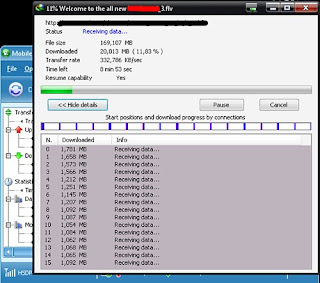
Dan hasilnya ini : 
 

Nah itu dia caranya, Demikian dari Cara Mudah Memperkuat Sinyal Modem Semoga bermanfaat.

12 Agu 2012

Penyebab Power Supply Rusak

SEMUA ARTIKEL - Power Supply adalah sumber tenaga yang digunakan oleh Komputer sehingga keberadaannya sangat penting bagi komputer kita. Bila sumber tegangan dari power supply tidak ada maka komputer kita tidak akan menyala
Sebelum membahas penyebab rusaknya power supply ada baiknya saya membahas indikasi serta ciri-ciri bila sebuah power supply akan/sudah rusak, yakni :
  • Komputer sering merestart sendiri. (baca juga penyebab lain komputer merestart sendiri)
  • Bila kita menyalakan komputer pada jam-jam sibuk (jam 18.00 sampai jam 22.00) dan kemudian komputer menyala dan kemudian merestart dan hal tersebut sering terjadi, maka dapat dipastikan power supply kita lemah/sebentar lagi mati.
  • Ketika menyalakan komputer, komputer tidak menyala
hal tersebut di atas dapat menjadi indikasi kepada kita bahwa bila komputer kita sering terjadi hal demikian, maka sebaiknya periksalah serta bersihkan bagian dalam CPU dari debu.

Banyak penyebab Power Supply Mengalami Kerusakan namun yang paling sering terjadi adalah  terdapat banyak debu pada power supply dan mungkin yang paling sering terjadi adalah karena Electrolit Condensator (ELCO) pada power supply sudah kadaluarsa atau rusak sehingga power supply tidak dapat menyalurkan aliran listrik ke feripheral.
Maka jika anda mengalami hal seperti ini ada baiknya anda berisap-siap untuk membeli power supply tsb. atau setidaknya mengganti ELCO yang rusak yang ditandai dengan membengkaknya ukuran ELCO tersebut.

Cara Memperkuat Sinyal Pada Modem

SEMUA ARTIKEL - oke setelah sekian lama saya tidak posting karena UAS yang begitu rumit, setelah selesai saya iseng iseng bongkar modem huwai IM2 saya . dan setelah bertapa 2 malam saya menemukan ide memperkuat sinyal . pertama tama  buka modem gsm anda ni gambarnya :

udah liat kan nah mau tau kan dimana yang ngeluarin sinyal pada modem ? oke nih cekidot :
setelah itu ambil kabel yah kira kira 5 cm trus sambungkan ke bualatan sinyal modem. kemudian sambungkan dengan solder tapi hati hati jgn sampai terkena bagian lain resiko modem rusak loh . oke ni penampakannya :
ini modem yg sudah di solder dan di tutup ..setelah kabel terpasang sambungkan kabel tersebut langsung ke antena anda boleh menggantinya dengan rancangan anda sendiri tapi karena saya punya antena bekas dvd portable yah saya pakai saja ..

disini anda boleh langsung menghubungkan kabel yang anda pasang di modem ke kabel antena atau dengan cara saya sambungkan kabel antena dan kabel modem ke kabel port ADSL splitter , gak ngerti ya ? oke liat gambar deh :

udah liat kan sambungannya kabelnya .. oke tinggal pasang deh di ADSL splitter  hasil jadinya kaya gini nih agan agan pembaca technozero :


antenanya bisa di tempel di laptop karena di dalam antena ada magnetnya .. 
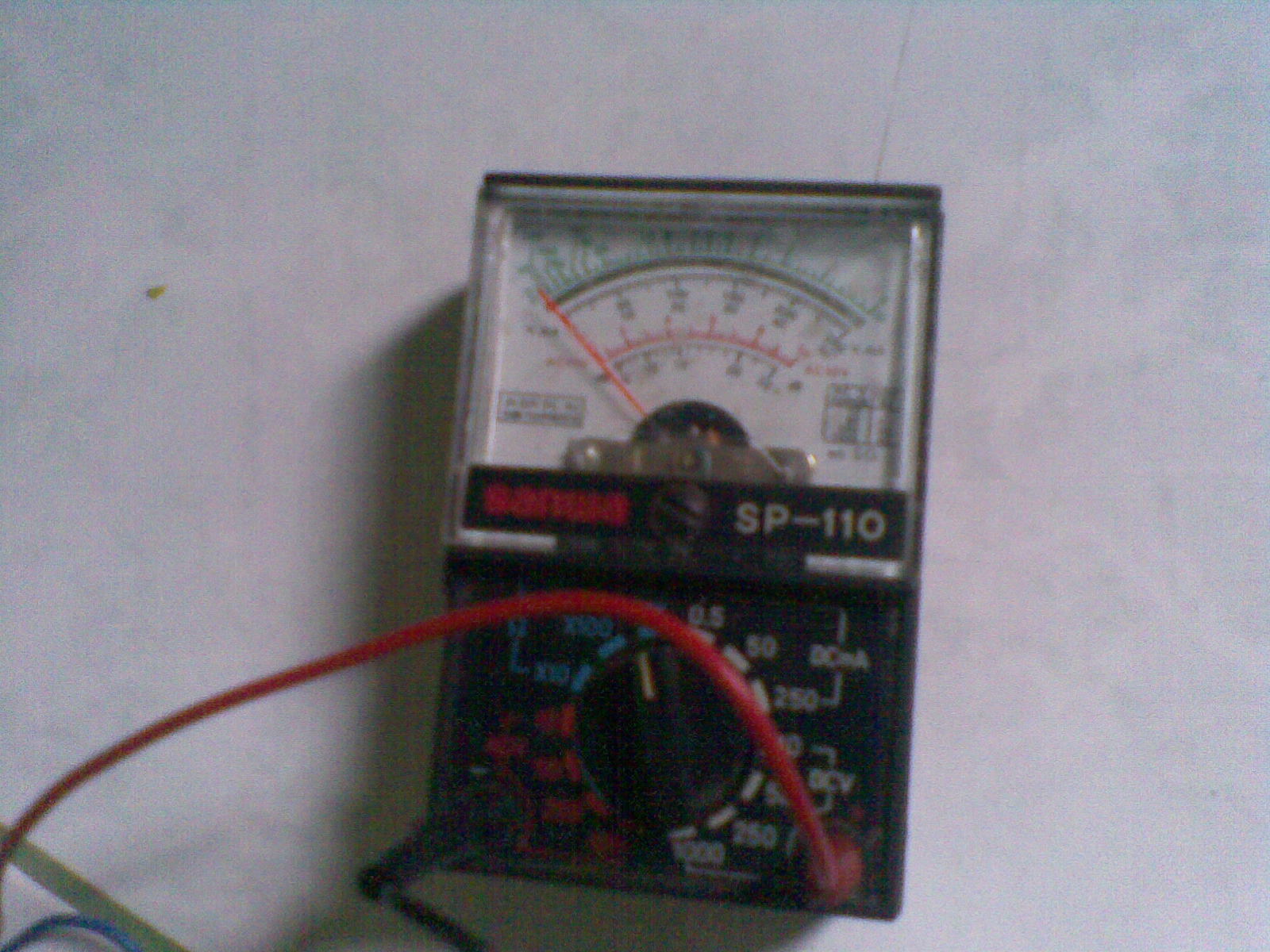
nah setelah semuanya beres kita cek pake ini nih :
oke kita cek sekarang cekidot ni gambarnya :
oke lebih jelasnya lagi kalo jarum merahnya bereaksi itu namanya modem dengan antena sudah saling terhubung jadi kaya gini nih jarumnya :
oke para pembaca SEMUA ARTIKEL selamat mencoba :)
 

25 Apr 2012

Cara memperkuat sinyal modem dengan antena sendok

Kali ini saya akan coba share bagaimana Cara memperkuat sinyal modem dengan antena sendok.  Terkadang memang modem kita kekurangan sinyal. Padahal sinyal ibarat nyawa bagi sebuah modem. Tanpa sinyal apalah artinya sebuah modem. Nah untuk itulah bagi kita yang memiliki modem dengan sinyal lemah bisa menggunakan tip dan trik memperkuat sinyal, salah satunya dengan antena sendok. Cara ini cukup mudah sih, dengan bahan-bahan yang mudah didapat.

Bahan-bahan:
  • Sendok 1 buah
  • Tutup kaleng bekas 2 buah, 1 kecil 1 nya lagi lebar.
Cara buatnya lihat gambar berikut ini, cekidot:


Setelah lihat gambarnya mudah bukan untuk membuatnya hehehhe. Dan berikut ini screenshoot sebelum menggunakan sendok ajaib


Dan lihatlah setelah menggunakan sendok gak tau diri ini


Sumber Gambar: 
http://www.kaskus.us/showthread.php?t=4716384
Oke kaau begitu sudah ya sob, gambar-gambar saya dapat dari kaskus tread namun karena bagus jadi pingin tak share buat pengunjung aan251 , Semoga bermanfaat :D

Cara mempercepat main game di pc

Pertama kali saya membeli software game PES 2010 setelah saya meng-install dan saya mainkan saya bingung kenapa sangat lambat sekali bermain nya padahal setting quality nya sudah sangat low dan resolution nya sudah saya perkecil tapi tetap saja lelet,akhirya saya mengetahui bahwa RAM dan VGA saya tidak mencukupi,saya mau menambah RAM dan VGA tapi lagi kanker(kantong kering)heehehehehe lalu saya mencoba mencari software untuk mempercepat dalam bermain game tanpa harus menambah RAM dll,alangkah menakjubkan setelah saya memakai software ini saya dapat bermain game PES 2010 dengan cepat dan tidak lelet lagi
padahal RAM saya 1GB sedangkan untuk memainkan game ini harus 2GB untuk widows vista
dan VGA card saya sangat kecil untuk memainkan game ini..tapi dengan software ini sangat membantu sekali...langsung aja dah ke TKP di bawah ini

ok kali ini buat para pecinta game yang sedang bingung karena game yang di mainkan lambat di karenakan RAM yang tidak mencukupi atau karena sedikit trouble dengan setting registry.
sekarang kalian tidak usah bingung lagi saya akan membantu memecahkan kebingungan anda semua dengan software yang akan saya kasih ke kalian :


Download software ini di:
link download

Serial Number :
Name: www.piaodown.com
SN: 293935949185435460+1+1744161

Note : Sebelum masukkan Serial Internet harus, dalam keadaan mati


Install sofware tersebut dan berikut cara penggunaannya:

-ok setelah anda membuka GAME GAIN V.2.4,27 ini anda akan melihat jendela utama dari game gain ini disana terdapat 3 setting yang dapat di ubah.secara game gain hanya membutuhkan 3 informasi dasar untuk melakukan perubahan pada pc anda,yaitu:


OPERATING SYSTEM:


untuk OS nya game gain mampu melakukan setting dari mulai windows 95 sampai dengan windows vista,semoga saja untuk kedepan nya windows 7 akan masuk ke dalam daftar game gain..amien..sabar ya pengguna windows 7!!! heheheehehe

PROCESSOR:


game gain hanya mengenali 3 pilihan,yaitu intel,AMD dan processor lain(mungkin seperti Ciryx atau Via).


SETTING MODIFIKASI KECEPATAN


nah untuk setting kecepatan anda hanya bisa memilih 2 pilihan fast n fastest,hasil untuk 2 pilihan tersebut menurut saya tidak jauh beda tapi alangkah baik nya memilih fastest saja.
bila sudah selesai memilih pilihan tersebut klik "GO" dan biarkan beberapa saat komputer bekerja dan pada saat setting berakhir kalian akan di minta untuk melakukan "restart "pilih "yes"

nikmati game yang ingin anda mainkan

bila anda ingin mengembalikan ke setting awal klik tombol "restore" dan pc anda akan kembali ke setting seperti semula .

modifikasi yang dilakukan game gain adalah:
  • maximum dan minimum file cache
  • memory swap file/conservative swap file
  • windows animation settings
  • monitor refresh rates
  • file allocation size dan buffers
  • windows system resources
  • application priority level
  • device drivers
  • dan masih banyak lagi

CATATAN PENTING:
bila anda sudah tidak memakai software ini lagi,maka setelah kalian meng-uninstall jangan lupa bersihkan registry berikut ini:
HKEY_LOCAL_MACHINE\software\PGWARE\gamegain
kalau kalian lupa melakukan "restore" sebelum uninstall maka setting pc anda akan seperti itu SELAMANYA..

Selamat Mencoba :D

Cara install NetBook dengan FlashDisk

Ahir'a bisa posting lg,hehe Bagi sobat Aan251 yg belum bisa instal Netbook , anda bisa ikuti langkah-langkah berikut ini :

Langkah Pertama :
  1. Tancapkan Flashdisk 4 Gb di komputer yang normal
  2. Download WinToFlash  | Password : aan251
  3. Ekstrak file download tadi dan buka folder ekstraknya
  4. Jalankan WinToFlash.exe 
Dan ikuti langkah-langkah berikut ini :
Klik Next >
Klik Next >
Klik Next >
Klik Next >
Klik Next >
klik Next >
Klik (Tanda Ceklis)
Klik Next >

Klik Continue


Lalu tunggu sampe 100%
Tancapkan flashdisk ke Netbook yang akan diinstal
Hidupkan Netbook, aturlah booting melalui flashdisk dari BIOS atau bisa Anda tekan tombol F9 (untuk merk Netbook HP Mini Series, F12 untuk Lenovo)
Install windows 7 seperti Anda menggunakan DVD-Rom. bagi yg belum tau cara install windows 7 di sini

Peringatan :
1. Saat menggunakan wintoflash matikan seluruh antivirus dan program yang sedang berjalan.
2. Jika pembuatan flashdisk installer kesulitan di komputer Anda, bisa Anda gunakan komputer lain (berdasar pengalaman, jika poin 1 diatas gagal)

Semoga bermanfaat. :D

24 Apr 2012

Cara install Windows 7

Mungkin sobat bingung cara install windows 7, biasanya install windows xp, jdi bingung hehe.. Bagi yg belum tau , Cara instal windows 7 lengkap dengan gambar langsung aja ikuti langkah-langkah berikut ini :

1. Pastikan dari BIOS booting komputer Anda di setting untuk DVD
2. Masukkan DVD windows 7
3. Tekan sembarang tombol saat muncul boot from cd or dvd
cara install windows 7 beserta gambar image
4. Akan terlihat gambar seperti dibawah ini
cara install windows 7 beserta gambar image
5. Pilihlah Indonesian pada Language, time, currency, and location
cara install windows 7 beserta gambar image
6. Tekan tombol install
cara install windows 7 beserta gambar image
7. Tunggulah beberapa saat proses ini
cara install windows 7 beserta gambar image
8. Centang pada I accept the license terms sebagai persetujuan penggunaan windows 7 kemudian klik next
cara install windows 7 beserta gambar image
9. Pilih saja custom (advanced) untuk memilih di drive mana windows 7 akan di install
cara install windows 7 beserta gambar image
10. Anda bisa mengatur drive sekaligus partisi pada step ini, saya sarankan bagilah hardisk Anda minimal 2 drive, satu untuk drive untuk windows 7 (C) dan satu drive untuk data (D) dengan memilih drive option, atau langsung saja tekan next dengan asumsi Anda akan mempartisi hardisk setelah instalasi windows 7 selesai.
cara install windows 7 beserta gambar image
11. Tunggulah proses ini beberapa saat
cara install windows 7 beserta gambar image
12. Secara otomatis windows akan restart

cara install windows 7 beserta gambar image
13. Setelah restart akan muncul gambar berikut ini

cara install windows 7 beserta gambar image
14. Tunggulah proses Setting up the services hanya beberapa saat saja
cara install windows 7 beserta gambar image
15. Instalasi akan dilanjutkan secara otomatis

cara install windows 7 beserta gambar image
16. Masukkan Nama User dan Nama Komputer sesuka Anda

cara install windows 7 beserta gambar image
17. Jika perlu password ketikkan passtwordnya 2 kali atau kosongkan saja jika Anda tidak ingin mempassword user Anda

cara install windows 7 beserta gambar image
18. Masukkan product key serial number windows 7 Anda

cara install windows 7 beserta gambar image
19. Pilihlah level proteksi keamanan dari Microsoft
cara install windows 7 beserta gambar image
20. Atur Zona waktu Anda (untuk Indonesia +7 dari GMT)

cara install windows 7 beserta gambar image
21. Selamat, windows 7 Anda siap digunakan
cara install windows 7 beserta gambar image

Semoga bermanfaat :D