This is default featured slide 1 title

Go to Blogger edit html and find these sentences.Now replace these sentences with your own descriptions.This theme is Bloggerized by Lasantha Bandara - Premiumbloggertemplates.com.

This is default featured slide 2 title

Go to Blogger edit html and find these sentences.Now replace these sentences with your own descriptions.This theme is Bloggerized by Lasantha Bandara - Premiumbloggertemplates.com.

This is default featured slide 3 title

Go to Blogger edit html and find these sentences.Now replace these sentences with your own descriptions.This theme is Bloggerized by Lasantha Bandara - Premiumbloggertemplates.com.

This is default featured slide 4 title

Go to Blogger edit html and find these sentences.Now replace these sentences with your own descriptions.This theme is Bloggerized by Lasantha Bandara - Premiumbloggertemplates.com.

This is default featured slide 5 title

Go to Blogger edit html and find these sentences.Now replace these sentences with your own descriptions.This theme is Bloggerized by Lasantha Bandara - Premiumbloggertemplates.com.

Tampilkan postingan dengan label Tutorial PhotoShop. Tampilkan semua postingan

15 Agu 2012

Cara membuat Cipratan Air dengan Photo Shop

SEMUA ARTIKEL - Anda pasti tau kan Photo Shop,? Pasting dong hehe Oke, kali ini saya akan posting Cara membuat Efek Cipratan Air dengan Photo Shop,

Nanti hasilnya seperti ini : Keren kan .. hehe
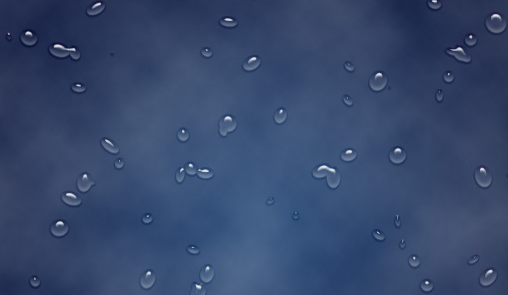
 
Ok langsung aja ke Tutorial

[tahap 1]
Buka photoshop, bikin kanvas baru File>New  dengan isian seperti berikut
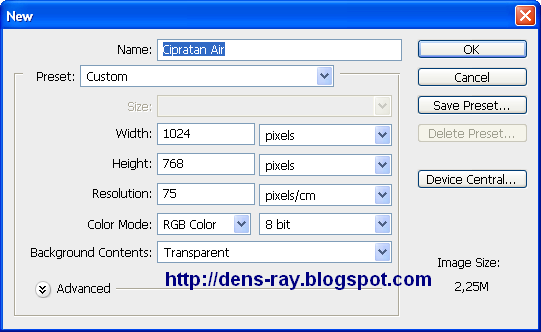
[tahap 2]
Warnai kanvas dengan warna putih tekan Ctrl+Delete di keyboard (pada posisi warna ditools default  

[tahap 3]
Beri style dengan memilih Layer>Layer Style> Gradient Tool
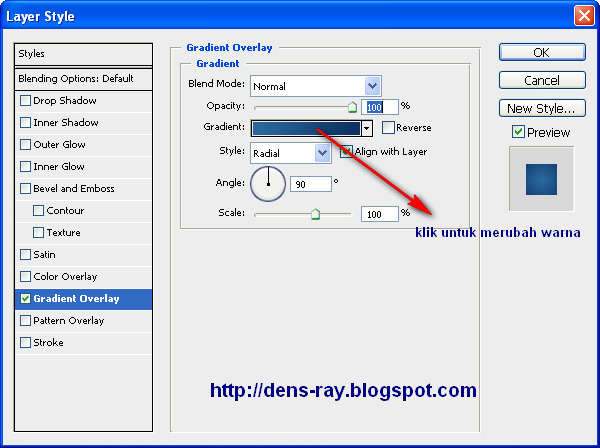
  Seting warna
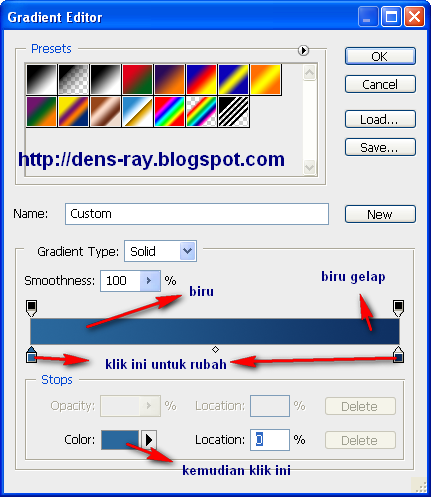
Setelah beres ngeset warna kemudian OK, OK, maka hasil sementara

[tahap 4]
Pilih Brush Tool, kemudian pilih ikon brush pada Palet bar di kanan, seperti berikut
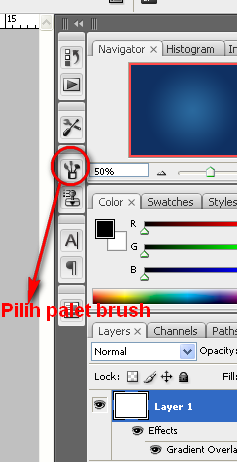
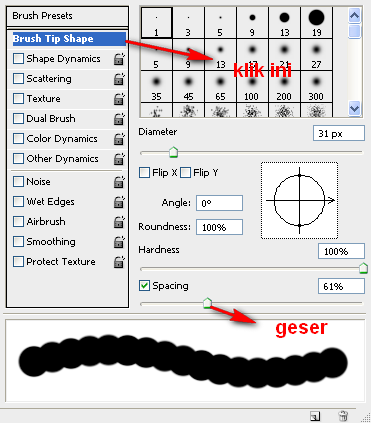
Atru Spacing brushnya

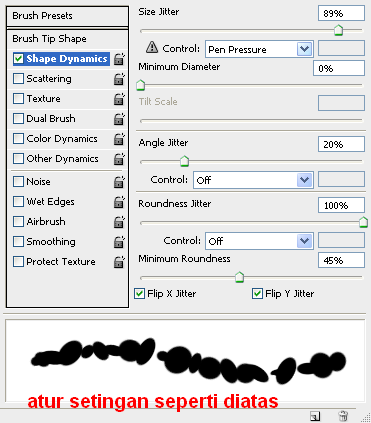
Pilih Shape Dynamics Brush
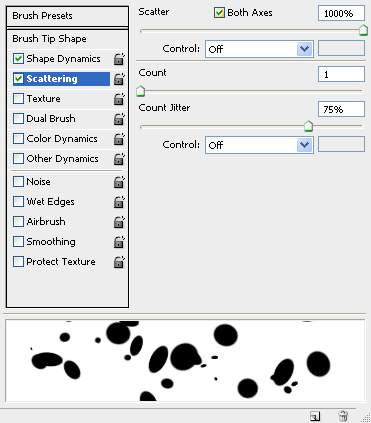
Pilih Scattering

Pilih juga Smootihing…
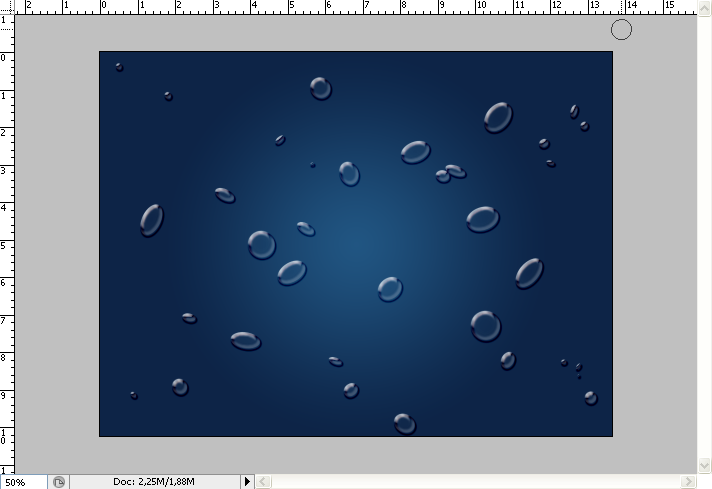
[tahap 5]
Buat Layer Baru, lalu Goreskan Brush di Kanvas
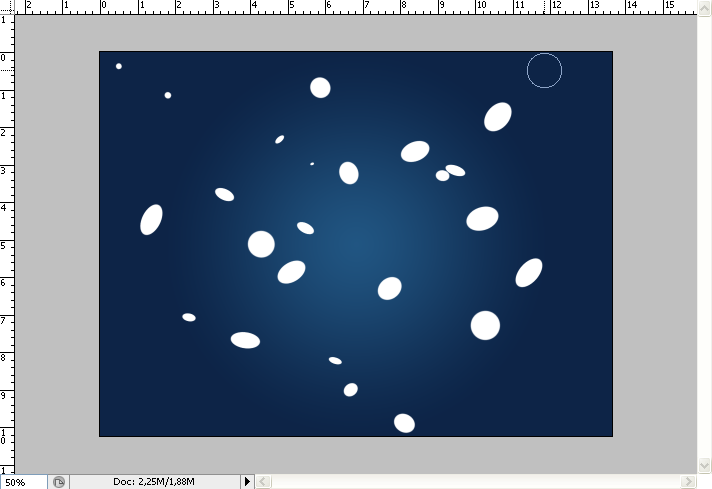
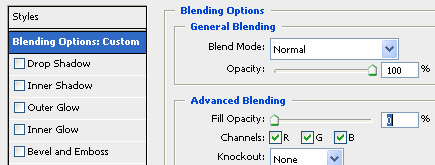
Pilih Layer > Layer Style > Blending Options , atur opacity ke o%
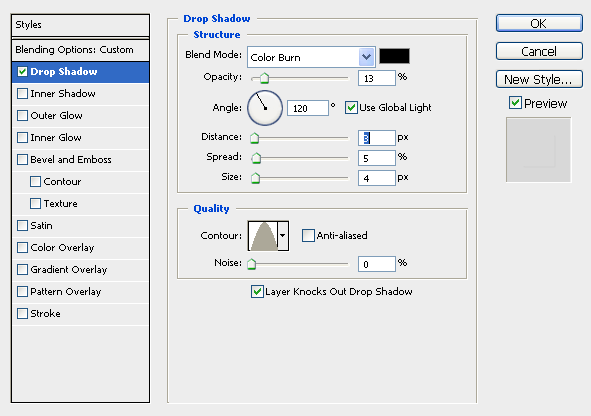
Pilih Drop Shadow, atur seperti berikut
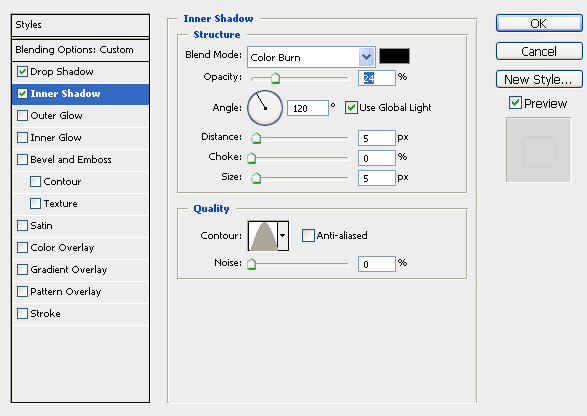
Pilih Inner Shadow , dan seting seperti berikut
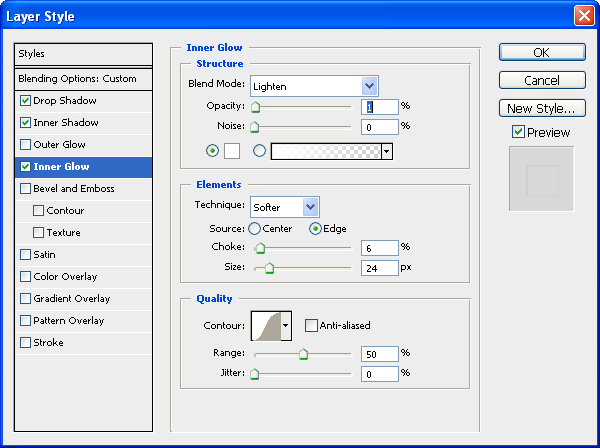
Pilih Inner Glow , seting seperti berikut
Pilih Bevel and Emboss, seting seperti berikut
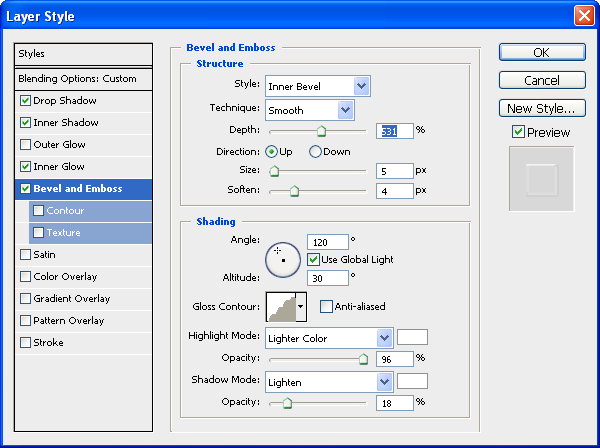
Dan, OK… setingan bisa di modifikasi sesuai kesuakaan
 

Oke Selamat mencoba.. 

 Demikian dari Cara membuat Cipratan Air dengan Photo Shop Semoga bermanfaat.

26 Apr 2012

Membuat Efek Foto Arsiran Pensil Dengan Photoshop

Bagi sobat yg suka edit Photo dengan PhotoShop, nih sya kasih tutorial membuat : Membuat Efek Foto Arsiran Pensil Dengan Photoshop.

Langsung saja ikuti Langkah-langkah berikut ini :

1. Buka Program Photoshop anda, dan masukkan gambar (CRTL + O kemudian pilih file gambar) yang akan diedit dengan photoshop

Disini saya menggunakan foto artis favorit saya yang main di film Harry Potter siapa lagi klo bukan Emma Watson :) , bisa anda dapatkan wallpapersnya di google service atau save as gambar di bawah ini untuk latihan

image ilmugrafis.com
Emma Watson
(cara save as image: klik kanan gambar, pilih save picture)

2. Duplikat layer sehingga kita mempunyai 2 layer (background dan layer 1)
untuk menduplikat layer tekan CTRL + J , setelah itu tekan CTRL + SHIFT + U untuk membuat warnanya Desaturate (hitam - putih)
jika benar maka anda akan mendapatkan hasil seperti ini:

image ilmugrafis.com


3. Duplicat layer 1 dengan menekan CTRL + J dan kita akan mendapatkan layer baru bernama "layer 1 copy"
Setelah itu tekan CTRL + I untuk meng-Inverse gambar , hasilnya:

image ilmugrafis.com


4. Ubah mode pada Layer 1 copy ke mode : Color Dodge , dan gambar akan menjadi putih tapi janganlah khawatir karena itu langkah yang benar
setelah itu klik Filter > Blur > Gaussian Blur
disini saya menggunakan Radius 1.0 , anda bisa berkreasi dengan mencoba setting lainnya

image ilmugrafis.com


5. Duplicat gambar original (background layer) dengan menekan CTRL + J lalu drag and drop Background copy ke bagian layer paling atas

image ilmugrafis.com

Masih di Layer "Background copy" Kemudian tekan CTRL + SHIFT + U untuk membuat warnanya Desaturate (hitam - putih)
berikan effect noise dengan Filter > Noise > Add Noise

image ilmugrafis.com

6. Tambahkan efek Filter > Brush Strokes > Angled Strokes

image ilmugrafis.com

nah langkah terakhir adalah mengubah modenya menjadi Multiply , dan set opacity sesuai selera, disini saya set:

image ilmugrafis.com

hasilnya kurang lebih seperti ini:

image ilmugrafis.com
efek foto arsiran pensil (pencil color)
File Latihan dan Hasil Akhir bisa didownload disini sebagai bahan pembelajaran | Download Source

Gambar lain hasil editan dengan efek ini arsiran pensil ini :
kenapa hasilnya agak beda? karena tergantung juga pencahayaan gambar yang akan diedit, jadi jika telah menguasai tutorial ini maka anda bisa mencoba modifikasi setting/pengaturan yang diberikan sehingga menghasilkan gambar yang menurut anda cukup menarik
image ilmugrafis.com 

Sumber : Ilmugrafis.com
Semoga bermanfaat :D

25 Apr 2012

Cara Memisahkan Gambar dengan Background

Kali ini saya akan posting tentang tutorial PhotoShop ,yaitu : Cara Memisahkan gambar dengan background,
Dan ikuti langkah-langkah berikut ini :
1.  Ambil salah satu gambar yang ingin dijadikan contoh, pilih file kemudian open.
    Setelah memilih gambar, misalkan saja gambarnya seperti dibawah ini….
2.   Setelah memilih gambar, maka langkah selanjutnya adalah menerangkan foto terlebih dahulu yang nantinya berguna untuk memisahkan warna yang terang dan gelap, yaitu dengan menekan   Ctrl + L,  lalu Geser panah yang berwarna abu-abu ke kiri yang berguna untuk menerangkan gambar, atau ganti saja angka RGB nya yang mulanya bernilai 255 menjadi 210 atau sesuai selera anda, karena ini nantinya bisa di gelapin lagi.
Setelah diatur level gambarnya, maka gambarnya menjadi seperti ini:
3.` Setelah itu, langkah selanjutnya adalah pilih menu Filter --> Extract atau bisa juga dengan tekan tombol Alt+Ctrl+X, lalu pilih tool Edge Highlighter Tool (B), lalu tandain batas yang ingin dipotong (disarankan garis hijau menyentuh sedikit gambar (body) yang ingin dipisahkan dengan background).
--> Edge Highlighter Tool (B) untuk menandai objek
--> Fill Tool (G) untuk mengisi area yang sudah di tandai/dipertahankan ketika melakukan pemotongan gambar selesai
  --> Eraser Tool (E) untuk menghapus yang sudah ditandai


4.  Setelah  kita pilih Fill Tool (G) dan kita tempatkan ke objek yang berada di dalam tanda warna hijau, sehingga hasilnya seperti gambar di bawah ini:
5.   Lalu klik preview untuk memastikan bahwa hasilnya sudah sesuai dengan yang kita harapkan, jika tidak sesuai maka ulangi lagi, sampai hasilnya mendekati sempurna. Tetapi jika sudah sesuai maka klik ok, sehingga hasilnya seperti di bawah ini:
6.  Setelah dilihat tentu hasilnya ada yang sedikit kurang bagus, yaitu terlihat pada gambar,  terdapat sedikit celah – celah atau bintik2 yang belum terhapus latar belakangnya, tetapi itu bisa di atasi dengan Eraser Tool(E) yang berada di pojok kiri atau iconnya seperti ini : 

7.  Langkah selanjutnya adalah gelapkan kembali gambar yang sebelumnya sudah di terangkan efek cahaya nya, yaitu dengan cara yang sama tekan tombol Ctrl+L, lalu menggeser panah berwarna hitam ke kenan atau juga bisa dengan mengganti warna RGB nya, yang tadinya bernilai 0 menjadi 45 atau sesuai dengan selera anda, yang menurut anda sesuai dan pas, seperti tampak pada gambar dibawah ini :

8.  Lalu membuat layer baru atau mengambil gambar sebagai background baru,  dengan cara pilih menu file --> open, maka hasilnya akan tampak seperti gambar di bawah ini :


9.  Setelah membuka gambar baru, maka arah kan mouse pada gambar yang sudah kita pisahkan latar belakangnya dengan menekan tombol Ctrl lalu drag ke arah gambar baru, sehingga hasilnya akan tampak pada gambar :

Selamat mencoba dan semoga tutorial ini berguna….
Semoga bermanfaat :D